


项目简介
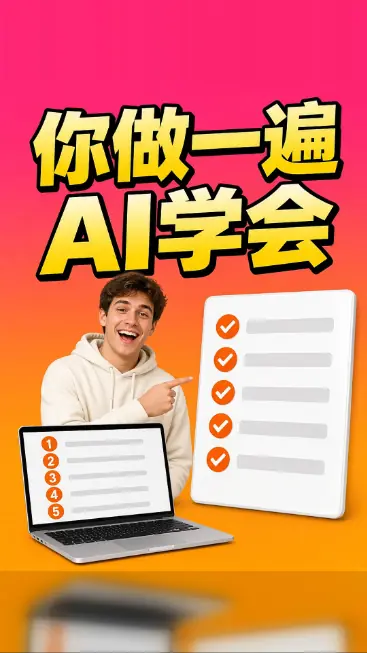
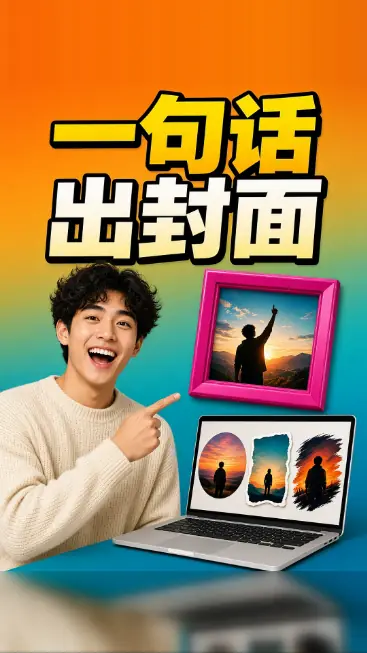
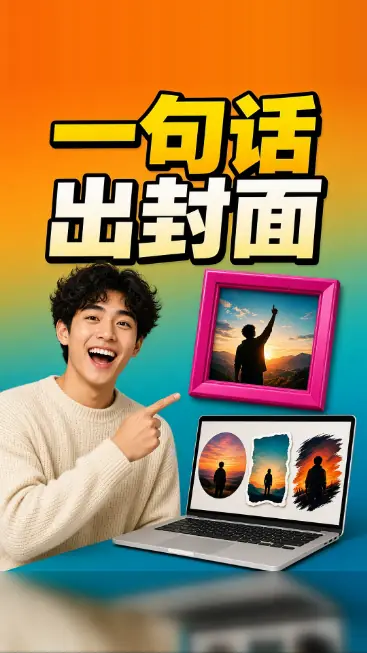
CoverSkill 是一份放进 Codex 的封面 skills。你说一句「给这期做封面」,它先读口播稿里的大标题,按固定模板写出图提示词,出一张竖版海报,再按抖音、视频号、小红书和 B站 的尺寸各导一份。
四个平台用的是三个尺寸:抖音、视频号、小红书的封面都是 3:4(1080×1440);视频首帧是 9:16(1080×1920),由同一张海报上下补齐,字和人物留在中间;B站横版是 16:10(1280×800),同一标题、同一个人,另出一张横图,不把竖图拉宽。
出图走 Codex 自带的 imagegen(提示词里写 $imagegen 就会调到它,底层是 gpt-image-2)。这一步不用另装工具,也不用另填密钥。大字有错字就整张重出,不手改。
核心亮点
它能做什么、输出什么
| 项目 | 说明 |
|---|---|
| 输入 | 本期口播稿,外加已经定下来的大标题 |
| 适用类型 | 短视频封面、视频首帧、B站横版封面 |
| 输出 | 同一个文件夹里的三张 PNG:竖版封面、视频首帧、B站横版 |
| 语言 / 兼容 | 大字用中文。出图走 Codex 自带的 imagegen |
| 规格 / 容量 | 1080×1440、1080×1920、1280×800 各一张 |
环境要求
| 环境 | 建议配置 |
|---|---|
| 操作系统 | Windows、macOS 都可以,跟着你的 Codex 桌面版走 |
| 运行环境 | 已登录的 Codex。出图用它自带的 skills,不用另装 |
| 硬件 | 不需要本机显卡,出图在 Codex 里完成 |
| 低配 / 无卡方案 | 就是默认路径:自带出图。只有你明确改走命令行接口时,才需要自己的密钥 |
| 关键依赖 | 一份 SKILL.md。想自己裁像素时再装 ffmpeg |
如何使用
💡 先问 Codex「我的 skills 目录在哪」,把下面的 SKILL.md 放进去,之后直接说人话。
桌面版 Codex 已经带了出图 skills。提示词里写上 $imagegen 就会用到它。这一步不用另装,也不用另填密钥。
在 Codex 里问一句「我的 skills 目录在哪」。一般在用户目录下的 .codex/skills。新建 cover 文件夹,把下面这份文件保存成 SKILL.md。
---
name: cover
description: 一句话给本期视频出封面,并按抖音、视频号、小红书和 B站 的尺寸各导一份。用户说「做封面」「出封面」「首帧」时使用。
---

# 一句话出封面

给本期视频出封面。先读本期口播稿和已经定下来的大标题,再出图,最后放进同一个文件夹。

## 先确认

- 大标题就是视频里各场景顶部那一句,也是发布短标题。一字不差,拆成两行。
- 人物必须原创:写清发型、衣服、表情、手势。不要参考任何博主的照片。
- 道具跟这期主题有关,再加一块屏幕展示结果。
- 四边留白。大字不贴上边,主体不贴下边。上下边缘是干净的纯色渐变,方便补成更高的竖图。
- 画面上不要水印、点赞数、标志、星数、价格,也不要大标题以外的字。

## 出图

用 Codex 自带的出图,在提示词里写上 $imagegen。不要另装,也不要为这一步另填密钥。

1. 竖版海报,比例 3:4,导出 covers/竖版封面.png,像素 1080×1440。给抖音、视频号、小红书的封面用。
2. 视频首帧,比例 9:16,导出 covers/视频首帧.png,像素 1080×1920。用同一张海报补齐上下,主体和两行大字留在中间。
3. B站横版,比例 16:10,导出 covers/B站横版.png,像素 1280×800。同一标题、同一个人,改成横构图,不要把竖图硬拉宽。

大字有错字、多字、少字,就重出,不要手改。三张图放进同一个 covers 文件夹。

## 说完就可以用的一句

给这期做封面,大字用口播稿里的标题,人物要原创,抖音、视频号、小红书、B站各出一份。口播稿和大标题先放在当前项目里。然后直接说:
给这期做封面,大字用口播稿里的标题,人物要原创,抖音、视频号、小红书、B站各出一份。三份尺寸:
| 文件 | 作用 |
|---|---|
1080×1440 |
3:4。抖音、视频号、小红书的封面 |
1080×1920 |
9:16。视频首帧。字和人物留在中间,平台从中间截 3:4 时正好是整张海报 |
1280×800 |
16:10。B站横版封面,另出一张,不拉竖图 |
出图像素和上面不一致时,用 ffmpeg 收到精确尺寸。先把图画成接近的比例,再裁或补边。竖图补边时,上下用画面边缘的纯色,不要留黑边。
ffmpeg -y -i poster.png -vf "scale=1080:1440:force_original_aspect_ratio=increase,crop=1080:1440" 竖版封面.png
ffmpeg -y -i wide.png -vf "scale=1280:800:force_original_aspect_ratio=increase,crop=1280:800" B站横版.png这份 skills 就是给 Codex 用的。放进 skills 目录之后,不用记命令,说人话即可。它会读口播稿、拆大标题、出三张图。
✅ 发布时勾选「内容由 AI 生成」。封面是 AI 出的图,不勾会被判不适合加热。
典型应用场景
和自己裁封面比
| 做法 | 结果 |
|---|---|
| 每个平台手裁一张 | 抖音、视频号、小红书其实是同一个 3:4,B站才需要另一张横图 |
| 竖图拉成横图 | 人和字都会变形。横版要按 16:10 重出 |
| 这份 skills | 一次说出四个平台,文件夹里留下 1080×1440、1080×1920、1280×800 |
🧠 平台封面大多从画面中间截。竖版海报按 3:4 出,再补成 9:16 当首帧,中间那一块正好是封面。
常见问题
Q: 和自己用画图软件裁有什么区别?
手裁是一张图拖四次裁切框。这份 skills 先出对的比例:竖版一张给三个竖版平台,首帧用补高的 9:16,B站另出横图。
Q: 四个平台为什么是三个尺寸?
抖音、视频号、小红书的封面都用 1080×1440(3:4)。视频首帧用 1080×1920(9:16)。B站横版封面用 1280×800(16:10)。
Q: 大字错了怎么办?
整张重出。不要在图上改字。提示词里写明两行原文,并写上「不要其他文字」。
Q: 要单独配出图密钥吗?
默认不用。Codex 自带出图不需要另填密钥。只有你明确改走命令行接口时,才需要自己的密钥。
Q: 竖版海报怎么变成视频首帧?
首帧是 1080×1920。让它用同一张海报补上下,字和人物留在中间。上下边缘本来就是纯色渐变,补出来不会有一条缝。
Q: B站为什么不能用竖图?
B站横版封面是 16:10。把 3:4 拉宽,人和字都会变形。同一标题再出一张横图。
Q: skills 目录找不到怎么办?
在 Codex 里问「我的 skills 目录在哪」,按它给的路径新建 cover 文件夹,放入 SKILL.md。放错目录它不会读到这份说明。
Q: 发布时要勾什么?
勾选「内容由 AI 生成」。封面是 AI 出的图,不勾会被判不适合加热,推流会受影响。
Q: 可以商用吗?
封面是你自己的账号出的图。能不能用于商业内容,以你所用出图服务的使用条款为准。发布到平台时仍要勾选 AI 生成。
本站收集的资源仅供内部学习、研究软件设计思想与原理使用。学习研究后请自觉删除,请勿添加内容资料中的联系方式,谨防受骗;请勿传播。因未及时删除或用于其他用途所造成的任何后果,均由使用者自行承担。感谢理解与配合!
若您认为「cmzhiku.com」发布的内容侵犯了您的合法权益,请联系站长邮箱:ksxwdyx@qq.com。我们将在核实后及时进行删除处理。
本站资源大多存储于云盘。如发现下载链接失效或资源异常,请及时联系我们,我们会第一时间核实并更新。